Hébergement Cloud
Installer le client de synchronisation
Télécharger le client : https://nextcloud.com/install/#install-clients
Après l'installation, sur la fenêtre de connexion cliquer sur :
- "Authentifier sur votre nextcloud"
- Adresse du serveur : https://cloud.votredomaine.fr (exemple pour mde44.fr : https://cloud.mde44.fr)
- Votre navigateur va se lancer et vous allez devoir vous authentifier (email + mot de passe)
- Ensuite dans les paramètres vous pouvez spécifier :
- Demander confirmation avant de synchroniser un dossier de taille supérieur à : 99999 Mo
C'est terminé, la synchronisation va débuter.
Lire le client
 L’indicateur d’état utilise des icônes pour indiquer l’état courant de la synchronisation. Le cercle vert avec la coche blanche indique que la synchronisation est à jour et que le client est connecté au serveur.
 L’icône bleue avec les deux arcs de cercle blancs indique que la synchronisation est en cours.
 L’icône jaune avec les deux lignes parallèles indique que la synchronisation est suspendue (très vraisemblablement par vous-même)
L’icône jaune avec point d'exclamation indique qu'il y a un conflit à régler dans les fichiers...
 L’icône grise avec les trois points blancs indique que le client a perdu la connexion avec le serveur, vos documents ne sont plus synchronisé, ils le seront à votre retour internet...
 Le cercle rouge avec la lettre « x » blanche indique une erreur de configuration, tels qu’un identifiant de connexion ou une adresse de serveur incorrecte.
Authentification à deux facteurs
Pour renforcer la sécurité de votre compte Cloud (Nextcloud), nous vous recommandons d’activer l’authentification à deux facteurs (2FA) : après votre mot de passe, Nextcloud demandera un second code, soit généré par une application (TOTP), soit reçu par e-mail.
Note : Si vous utilisez l'authentification 2 facteurs il est conseiller d'activer plusieurs méthodes et de générer des code de secoure en cas de problème avec une méthode d'authentification
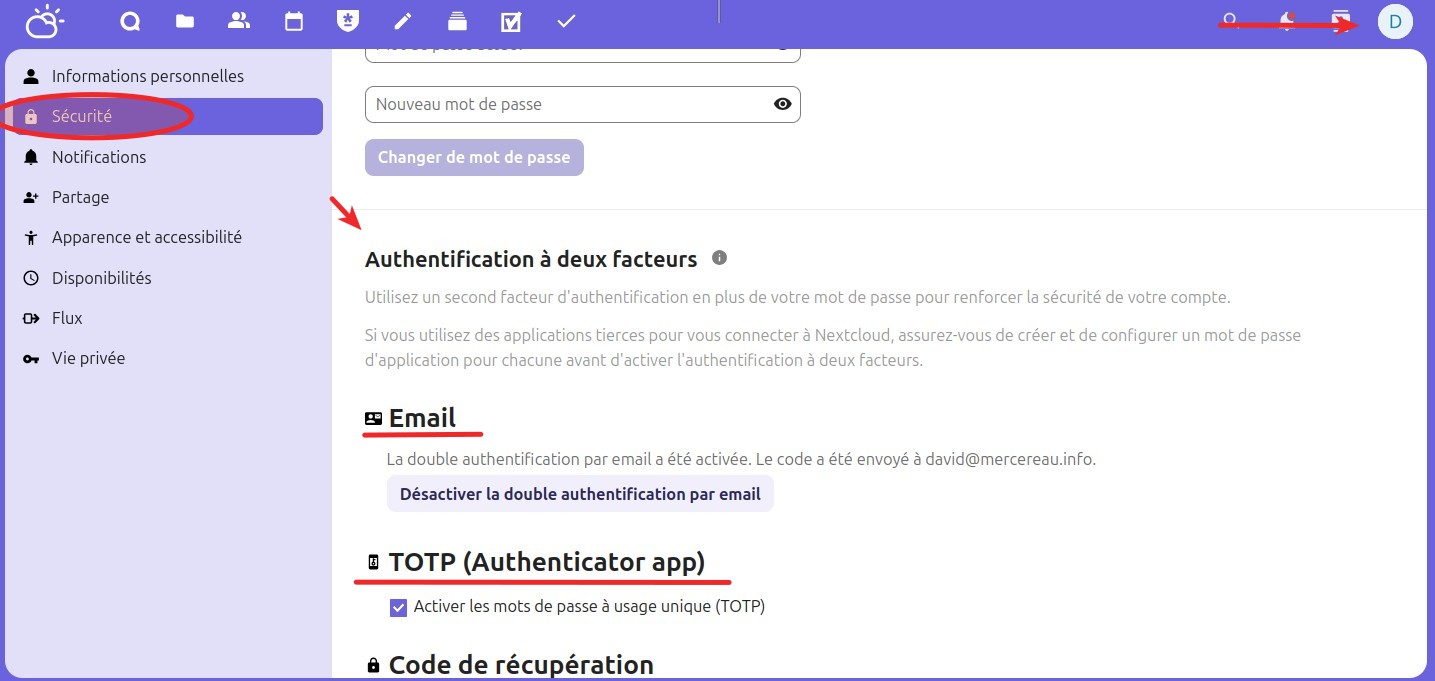
Activer 2FA par e-mail (code reçu dans votre boîte)
Vérifiez que votre adresse e-mail est bien renseignée dans Infos personnelles (sinon la méthode e-mail ne fonctionnera pas).
Dans Paramètres personnels (en haut à droite) Sécurité / Authentification à deux facteurs, activez la méthode e-mail. Lors d’une connexion, Nextcloud enverra un code sur votre e-mail, à recopier à l’écran.
Activer TOTP (code sur smartphone)
Dans Paramètres personnels / Sécurité / Authentification à deux facteurs.
Activer TOTP : un QR code + un secret sont affichés. Scannez le QR code (ou saisissez le secret) dans une appli TOTP : le code change régulièrement (≈ 30 s).
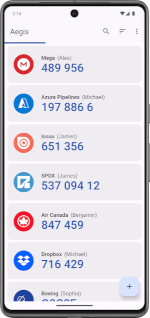
Applications libres (Android) disponibles via F-Droid (exemples) :
- [Aegis]
- FreeOTP+
- Mauth
- KeePassDX (gestionnaire de mots de passe, inclut HOTP/TOTP)
Note : comme le code TOTP dépend de l’heure, l’horloge du téléphone et celle du serveur doivent être à peu près synchronisées.
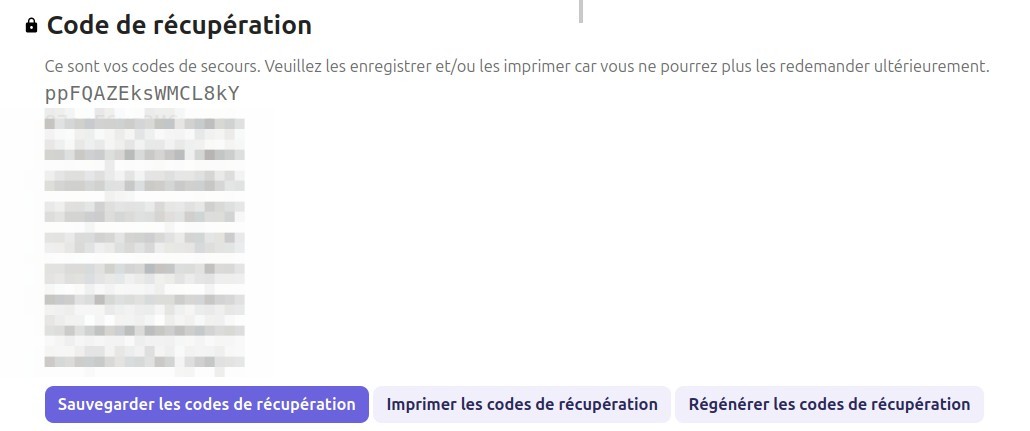
Générer des codes de secours
Générez des codes de récupération (usage unique) et stockez-les hors du téléphone (papier, coffre, etc.). Si jamais vous ne pouvez plus vous connecter car plus d'accès à votre boîte e-mail ou à votre application TOTP. A ce propos vous pouvez
Mis à jour par David Mercereau il y a 8 mois · 4 révisions